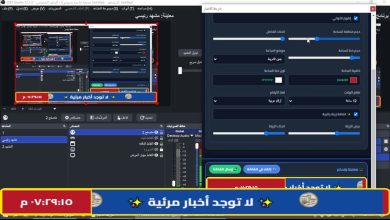
دعم البث المباشر
بث مباشر على عدة منصات باستخدام برنامج OBS
كيفية إعداد بث مباشر على عدة منصات باستخدام برنامج OBS

بث مباشر على عدة منصات باستخدام برنامج OBS

بث مباشر على عدة منصات باستخدام برنامج OBS
يُعدّ برنامج OBS Studio برنامجًا قويًا للبث المباشر
ولكن هل يُمكن استخدامه للبث على منصات متعددة في وقت واحد؟
للأسف، يقتصر OBS على منصة بث واحدة فقط في كل مرة.
ولكن مع إضافة Multistream للبث المتعدد لبرنامج OBS، يُمكنك البث المباشر على منصات متعددة في آنٍ واحد دون إرهاق جهازك أو البحث عن منصات تقوم باعادة البث .
كيفية إعداد بث مباشر على عدة منصات باستخدام برنامج OBS
كل ما عليك فعله هو تحميل الاضافو من هنا
الخطوة 1 – افتح ملف aitum-multistream-windows-installer.exe
إذا طلب منك نظام التشغيل ويندوز ذلك، فانقر فوق “تشغيل على أي حال”.
الخطوة 2– اتبع خطوات التثبيت
يجب أن تتمكن ببساطة من الضغط على “التالي” من خلال برنامج التثبيت.

بعد تثبيت الاضافة ستتمكن من البث على أي عدد تريده من المنصات، بما في ذلك Twitch و YouTube و Facebook و LinkedIn و Kick وغيرها الكثير! واليكم شرح فيديو لذالك
كيفية إعداد بث مباشر على أكثر من منصة باستخدام برنامج OBS Studio. إذا كنت ترغب في البث المباشر على منصات مثل يوتيوب، وفيسبوك، وتويتش، في الوقت نفسه، فهذا الفيديو هو دليلك المثالي!
المكون الإضافي ( الاضافة ) Aitum Multistream لبرنامج OBS Studio، والذي يتيح البث المتعدد إلى منصات مختلفة مثل YouTube و Kick و TikTok.
- Aitum Multistream: مكون إضافي مجاني لبرنامج OBS للبث المتزامن.
- لوحات قماشية متعددة: يتيح إعدادات منفصلة للبث الأفقي (Main Canvas) والبث العمودي (Vertical Canvas).
- إضافة مخرجات: يمكن للمستخدمين إضافة وجهات بث جديدة (مثل YouTube Vertical) باستخدام مفتاح البث (Stream Key).